大家好◕‿◕我是小通! 小板凳准备好了吗``又到了知识科普时间啦``快来学习吧!!

高空抛物画面配置
1. 在安装环境内找到没有使用的IP地址,这将作为高空抛物摄像机的IP地址使用。
2. 修改电脑网段为“0”段,进入摄像机后台。打开浏览器输入摄像机原始ip:192.168.0.120(详见高空抛物摄像机说明书),设置设备名称与密码。
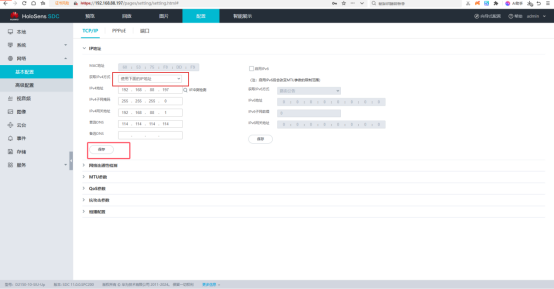
在“网络-基本配置”中,进行摄像机网络配置。Ipv4方式选择“使用下面的IP地址”方式。输入未在使用的ip地址。点击保存。
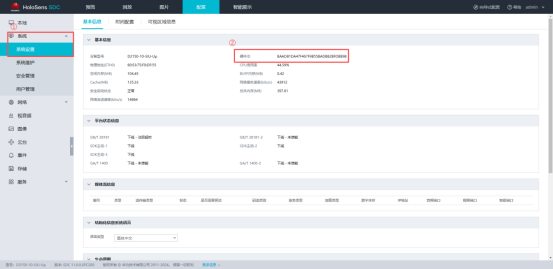
3. 点击“系统-系统设置”中找到“硬件ID”,将硬件ID复制后发送至手机。
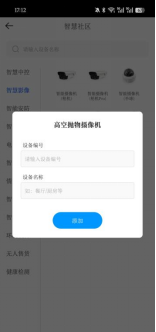
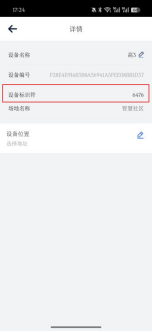
4. 打开蝴蝶云,在iot中进入需绑定设备的空间,添加设备—高空抛物摄像机,在设备编码处粘贴“硬件ID”,输入设备名称(自定义),点击“添加”。添加完成后找到该设备,在高空抛物摄像机详情页—详情页面—找到设备标识符字段记下来。
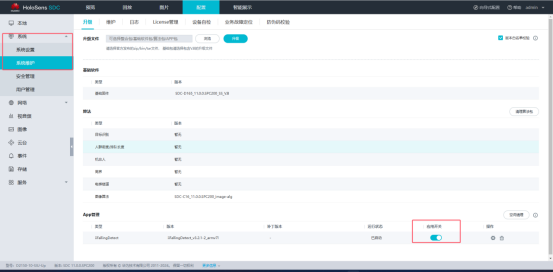
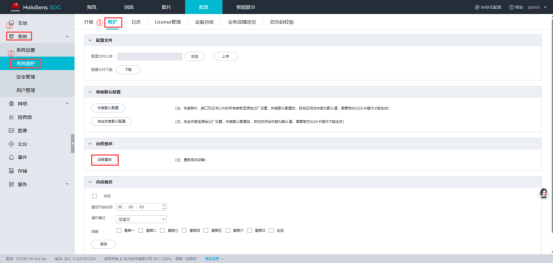
5. 点击“系统”,选择“系统维护”,点击“维护”,远程重启设备。大约90s后,电脑、设备分别连接网络。并从新进入设备后台。
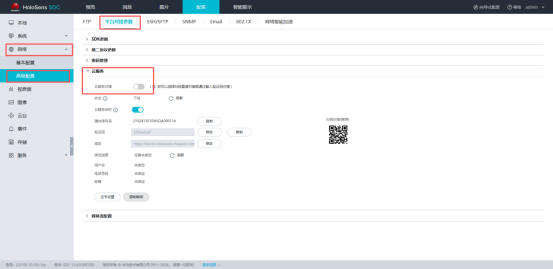
6. 点击“网络-高级配置”,选择“平台对接参数-云服务”。关闭“云服务对接”按钮。
7. 点击“平台对接参数-第二协议参数”,选择“T28181”
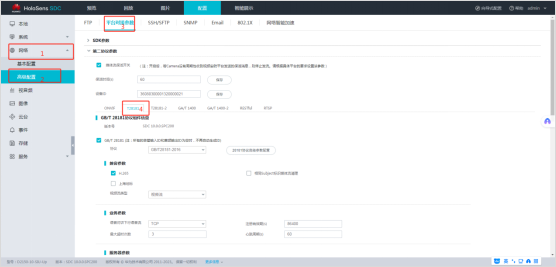
7.1配置如图1,取消勾选“媒体流保活开关”,设备ID:3608030000132000+保存的四位设备标识符

图1
7.2按照图2进行配置。勾选GB/T28181,兼容参数选择H.265,业务参数-语音对讲下语音流选择“TCP”,其他不操作。
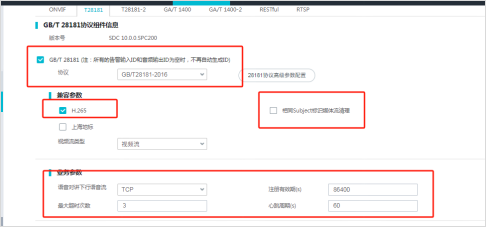
图2
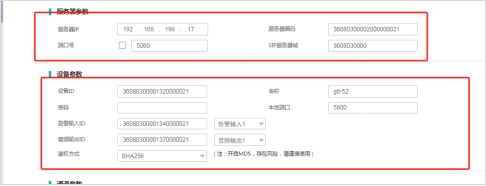
7.3 服务器IP(固定的): 218.76.38.111,
服务器编码3608030000200+000+四位设备标识符
SIP服务器域:3608030000
设备ID:3608030000132+000+四位设备标识符
名称:自定义
告警输入ID: 3608030000134+000+四位设备标识符
音频输出ID: 3608030000137+000+四位设备标识符
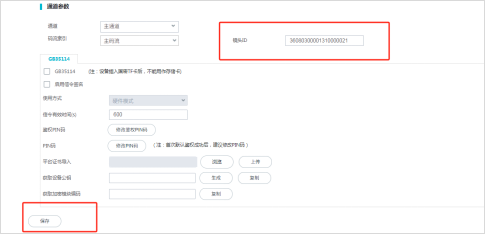
镜头ID: 3608030000131+000+四位设备标识符
最后点击保存。
修改规则:
注意:所有 ID 均为 20 位数字,格式:前缀(13位) + 可变部分(后7位)。
1.根据摄像机页面的设备标识符替换可变部分,不足补齐
示例:摄像机设备标识符=4326
设备 ID: 36080300001320004326
→ 前缀:3608030000132,可变部分:0004326(7位)
服务器编码: 36080300002000004326
→ 前缀:3608030000200,可变部分:0004326(7位)
告警输入 ID: 36080300001340004326
→ 前缀:3608030000134,可变部分:0004326(7位)
音频输入 ID: 36080300001370004326
→ 前缀:3608030000137,可变部分:0004326(7位)
镜头 ID: 36080300001310004326
→ 前缀:3608030000131,可变部分:0004326(7位)
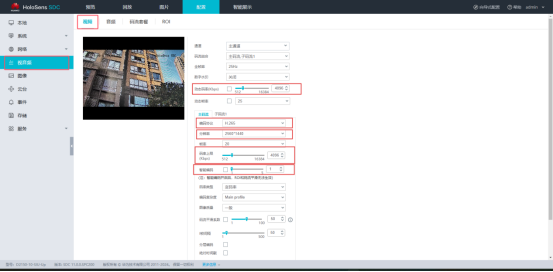
8. 左侧选择“视音频”。视频动态码率选择2028,编码协议选择H.264,分辨率选择1280*720,码率上限512,智能编码3。保存
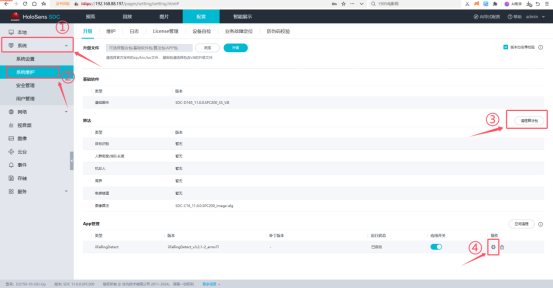
9. 以上配置完成后,点击系统—系统维护,点击“清理算法包”,页面自动刷新后,点击APP管理-操作栏中的设置按钮,进入高抛算法配置页面。
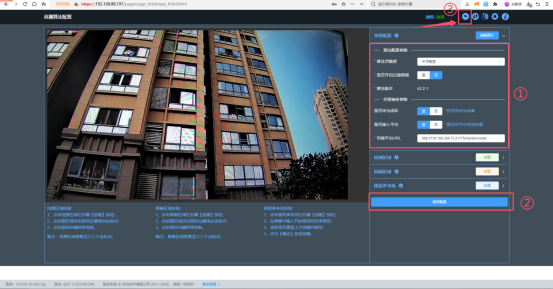
10. 进入高抛算法配置页面后,按下图,配置相关内容,对接平台URL填写http://118.186.244.73:21175/monitorcenter
全部设置完成后,点击“保存配置”,点击返回上级页面按钮。
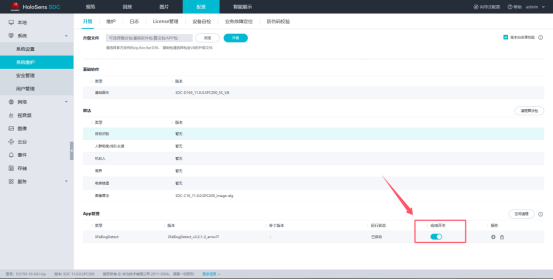
11. 返回系统维护-升级页面后,关闭APP应用管理中的“应用开关”,关闭后再次点击“应用开关”,将算法开启使用。
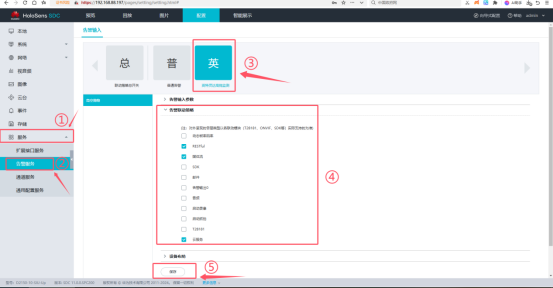
12 . 点击服务—告警服务—英特灵达高抛监测,点击“告警联动策略”,只保留“RESTful、媒体流、云服务”三项,选择完毕后,点击“保存”,设置完毕。
13. 点击“智能展示”,点击下方“打开实时收图”,模拟高空抛物,让设备识别。右侧会出现模拟的场景抓拍画面。
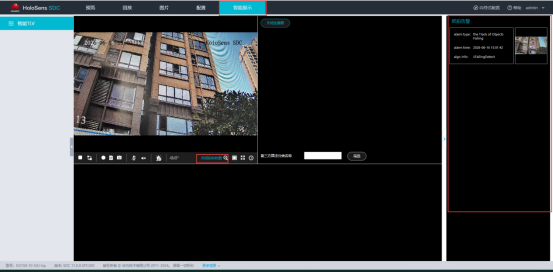
如果没有出现抓拍,返回配置,点击“系统-系统维护”,多次对app管理中的应用开关进行开关操作。